香港线路运营商HKT除了可以提供本地线路接到3CX服务器的网口来进行呼入呼出之外,也提供公网注册账号,如果您使用的是公网注册账号,可以参考下面的方式在3CX服务器做下配置:
假定这是线路运营商提供的账号信息:
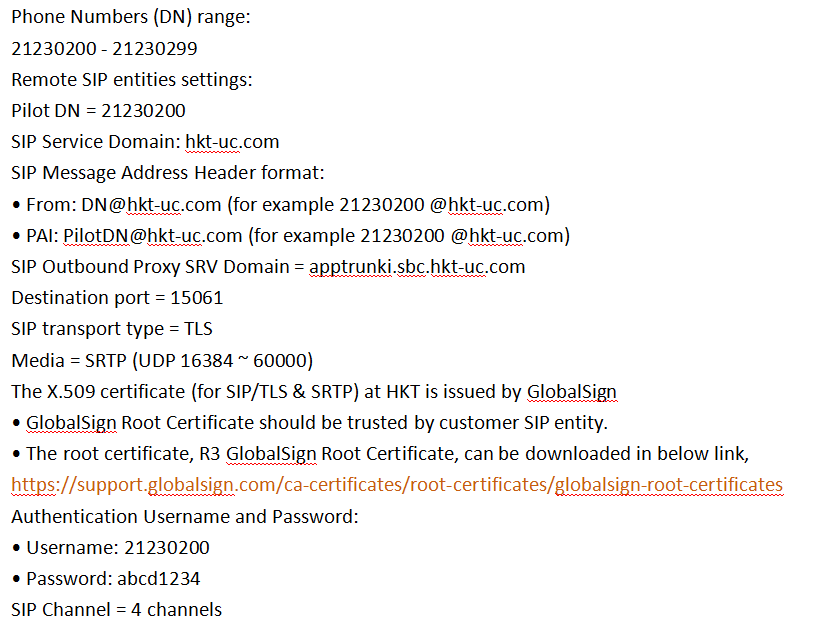
设置步骤:
1. 导入Provider模版(Template)
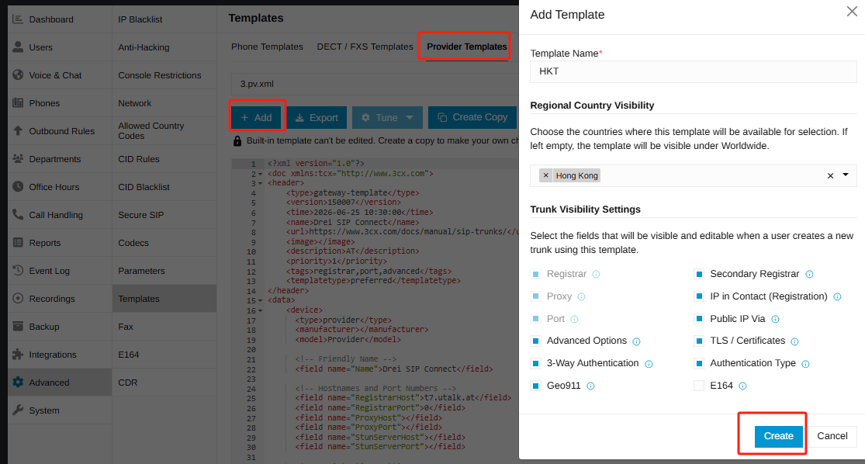
- 进入3CX 控制台,导航至 高级设置 (Advanced) -> 模板 (Templates) -> 运营商模板 (Provider Templates)。
- 点击 + Add 添加HKT模板,接着点击 Create 创建。
2. 使用模板新建 SIP Trunk
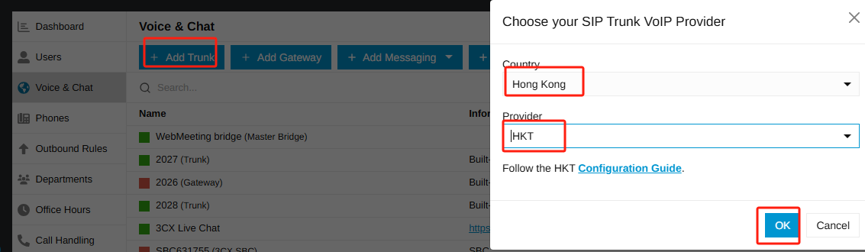
- 进入语音与聊天 (Voice & Chat) 菜单,点击 + Add Trunk。
- 国家/地区选择 Hong Kong,运营商 (Provider) 选择刚刚创建的 HKT,点击 OK。
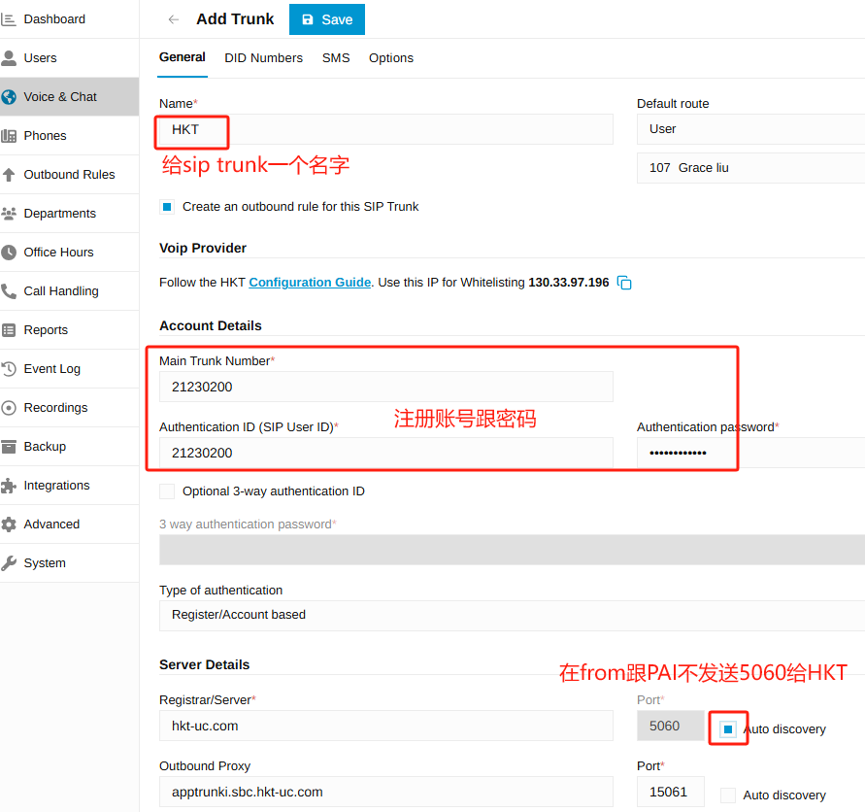
3. 配置Trunk基础参数与账号信息
- Trunk 名称:自定义设置(例如:HKT)。
- 账号认证: Authentication ID 和 Password。
- 服务器参数:勾选 Auto discovery(确保在 From 与 PAI 报文中不强制发送 5060 给 HKT)。
4. 添加DID号码段
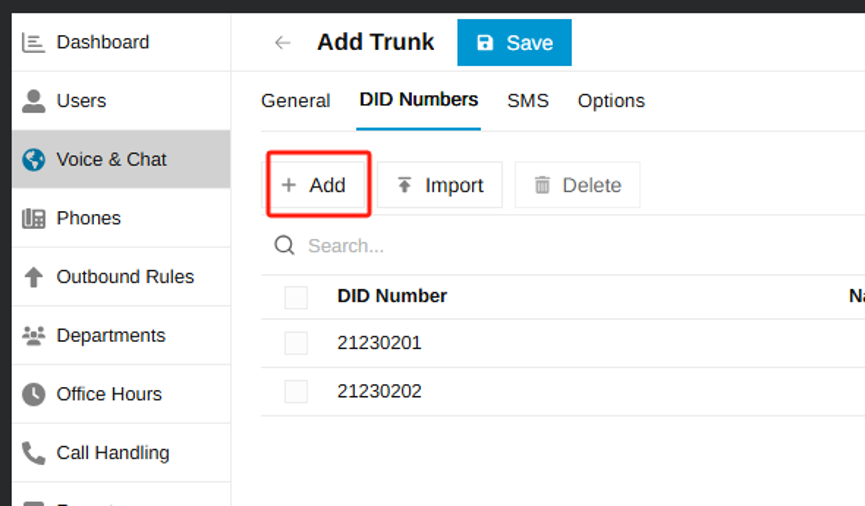
切换至 DID Numbers 选项卡,点击 + Add 逐个添加分配的号码(如 21230201, 21230202…),或者点击Import批量导入号码。
5. 高级参数与安全配置(Options)
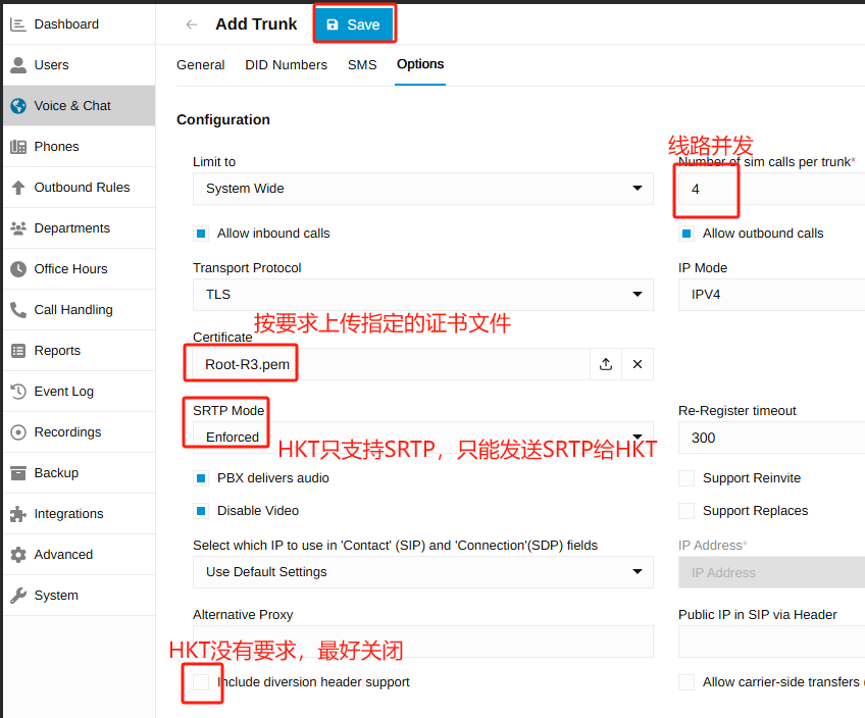
- 并发限制:在 Options 选项卡中,设置 Number of sim calls per trunk 为 4(根据购买通道数设定)。
- 传输与证书:在 Certificate 处按要求上传 HKT 根证书文件(例如 Root-R3.pem)。
- SRTP 选项:SRTP Mode 选择 Enforced(HKT 仅支持 SRTP 加密,必须强制发送 SRTP)。
- 取消勾选 Include diversion header support:HKT无此要求,所以建议关闭。
6. 配置呼出规则(Outbound Rules)
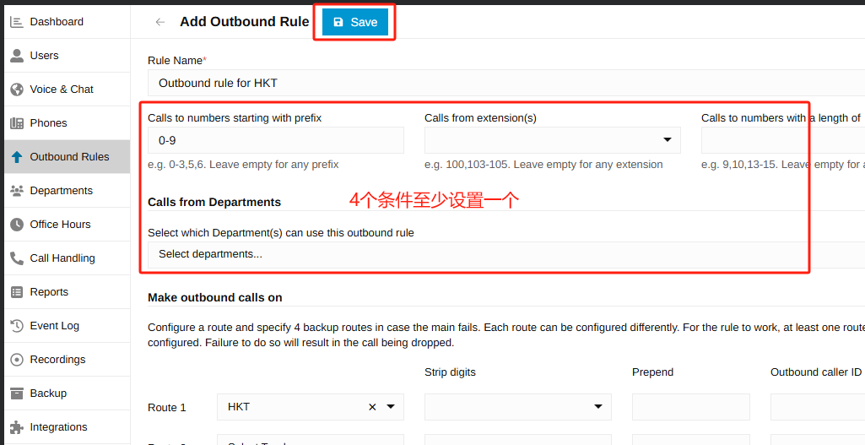
保存SIP Trunk后,前往呼出规则 (Outbound Rules) 为该HKT Trunk创建匹配规则。根据需求配置触发条件(前缀 Prefixes、分机号Extensions、号码长度Length或部门Departments,4 个条件中至少设置一个),接着点击保存。
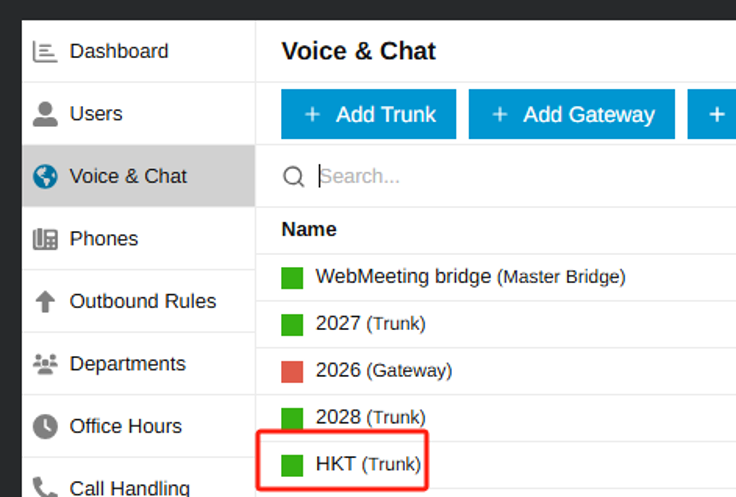
7. 验证Trunk注册状态
返回 语音与聊天(Voice & Chat)列表,检查 HKT (中继) 的状态指示灯。若显示绿色图标,则表示与 HKT 公网服务器握手及 TLS/SRTP 建立成功,注册成功。
8. 配置分机与DID号码双向绑定
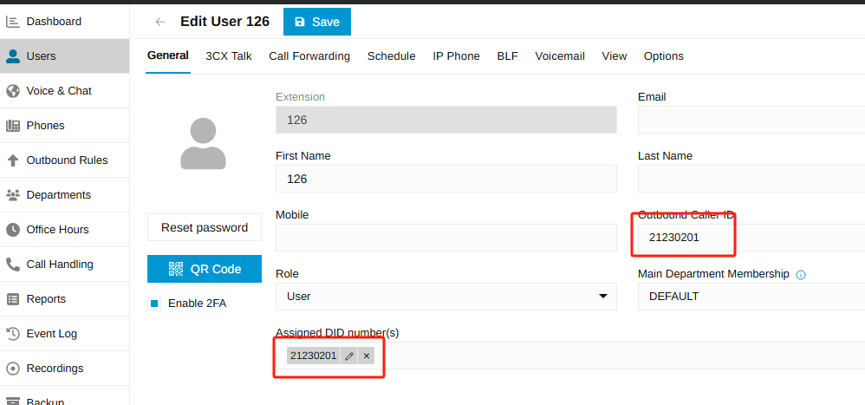
在 General 页面中,将Assigned DID number(s) 绑定为该分机对应的 DID 号码(如 21230201),在 Outbound Caller ID 中填写同样的号码 21230201。
配置效果:外部拨打 21230201 将直接响铃分机 126;分机 126 呼出时,对方将显示外呼号码 21230201。